
Fichier final
Nettoyer un fichier de manuscrit avant l’envoi
Un document apparemment propre peut conserver commentaires, révisions, doubles espaces, tabulations et styles instables.
Travaillez sur une copie, traitez les marques de révision, harmonisez les styles puis contrôlez le fichier exporté sur un second appareil.

Méthode pratique
Les étapes à suivre
Dupliquer la version validée.
Traiter commentaires et révisions.
Afficher les caractères invisibles.
Harmoniser titres et paragraphes.
Rouvrir le fichier final.
Exemples et méthode
Nettoyer sans effacer les choix du texte
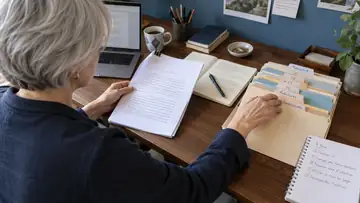
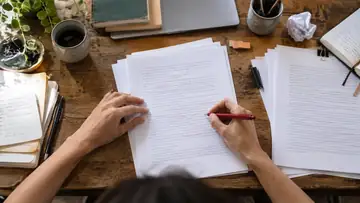
Cas pratique fictif. Un fichier contient espaces répétés, tabulations et sauts manuels accumulés. L’autrice travaille sur une copie, contrôle les motifs trouvés puis corrige par groupes. Elle laisse intact un blanc intentionnel dans un poème et vérifie les pages après chaque modification globale.
Inventoriez les problèmes avant d’appliquer un remplacement. Les mêmes caractères peuvent remplir une fonction différente selon le passage.
Exemples et méthode
Votre fiche de contrôle
| Document ou élément | Point à vérifier |
|---|---|
| Copie de travail | Original conservé |
| Remplacements | Motif contrôlé |
| Export | Blancs et paragraphes vérifiés |
Exemples et méthode
Nettoyer une copie sans perdre les décisions éditoriales
Archivez la version de travail avant de préparer le fichier destiné à l’envoi. Distinguez corrections acceptées, commentaires encore ouverts et marques de mise en forme. Une suppression globale peut masquer une décision non résolue. Vérifiez styles, espaces, paragraphes, notes et sauts de page ; contrôlez le résultat dans l’export réellement demandé par le destinataire.
Situation construite : le fichier semble propre à l’écran, mais un commentaire contient le nom d’un relecteur et l’export montre encore des marques de révision. Reprenez les réglages d’affichage et les propriétés du document, puis ouvrez le fichier final dans une autre vue. Le nettoyage ne doit pas changer involontairement le texte ni supprimer une note nécessaire à sa compréhension.
- Conserver une copie de travail et une copie de transmission.
- Ouvrir l’export et contrôler début, fin, notes et pagination.
Exemples et méthode
Faire une passe technique sans modifier la voix du texte
Séparez nettoyage et révision stylistique. Recherchez les doubles espaces, tabulations utilisées comme mise en page, retours superflus et styles incohérents. Avant un remplacement global, testez sur un petit ensemble et vérifiez les notes, citations et passages à graphie volontaire.
Exemple fictif : un auteur supprime tous les espaces avant les signes de ponctuation par un remplacement automatique. Il annule l’opération, définit la convention retenue et limite les changements aux cas contrôlés. La passe technique doit produire un fichier cohérent sans effacer un choix d’écriture ou une citation.
| Repère | Contrôle |
|---|---|
| Mise en forme | Styles et paragraphes |
| Caractères | Espaces et signes |
| Export | Notes, accents et dernière page |
Résultat concret
Les livrables à préparer
Fichier source final
Une version modifiable sans commentaires ni suivi des modifications, avec des titres et paragraphes structurés par styles cohérents.
PDF de contrôle
Une exportation relue visuellement pour repérer pages blanches, césures, notes, citations et signes qui se sont déplacés.
cas pratique
Un document propre à l’écran, encombré dans ses métadonnées
Après plusieurs relectures collectives, le fichier final semble prêt. Il contient pourtant des commentaires masqués, des suppressions suivies et trois styles différents pour les titres de chapitre.
L’auteur conserve une copie de travail, accepte ou refuse chaque modification, supprime les commentaires destinés aux relecteurs et vérifie les propriétés du document. Il normalise les styles, puis exporte un PDF de contrôle en relisant la première et la dernière page de chaque chapitre.
Le fichier demandé par l’éditeur s’ouvre sans révisions apparentes ; le PDF confirme la pagination, les sauts et les caractères spéciaux. La version envoyée reçoit un nom et une date stables.
points de contrôle
Ce qu'il faut vérifier avant de continuer
- Aucun commentaire privé ne subsiste.
- La pagination est stable.
- Les chapitres sont cohérents.
à éviter
Les erreurs fréquentes
Nettoyer l’unique copie.
Aligner avec des espaces.
Envoyer sans rouvrir.




vos questions
Questions fréquentes
Pourquoi éviter une suppression globale des espaces ou des blancs ?
Elle peut toucher une disposition intentionnelle. Examinez les occurrences et contrôlez le résultat sur les passages particuliers.
Faut-il accepter toutes les modifications ?
Vérifiez chaque décision encore ouverte avant de fermer la version ; accepter une marque ne prouve pas que son contenu est juste.
Le nettoyage remplace-t-il une correction ?
Il prépare un fichier lisible ; il ne valide ni la langue ni la cohérence du manuscrit.
Faut-il accepter tous les changements automatiques ?
Vérifiez leur périmètre et testez les exceptions. Un remplacement global peut toucher des citations ou des usages intentionnels.
Les tabulations sont-elles adaptées à la mise en page ?
Utilisez les fonctions et styles appropriés au document ; contrôlez ce qui reste stable après export.
Comment garder la possibilité de revenir en arrière ?
Conservez une version avant la passe technique et un relevé des opérations importantes.
Encore plus de réponses : consulter la FAQ complète sur l'édition, les manuscrits et les maisons d'édition.